以下方法需要系统能正常启动
操作步骤:
第一种方法:
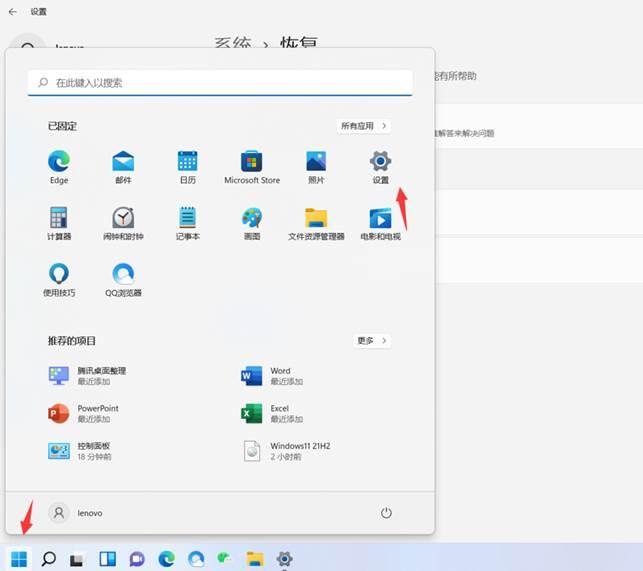
1、进入Windows 11桌面后,点击开始菜单,然后再点击“设置”;
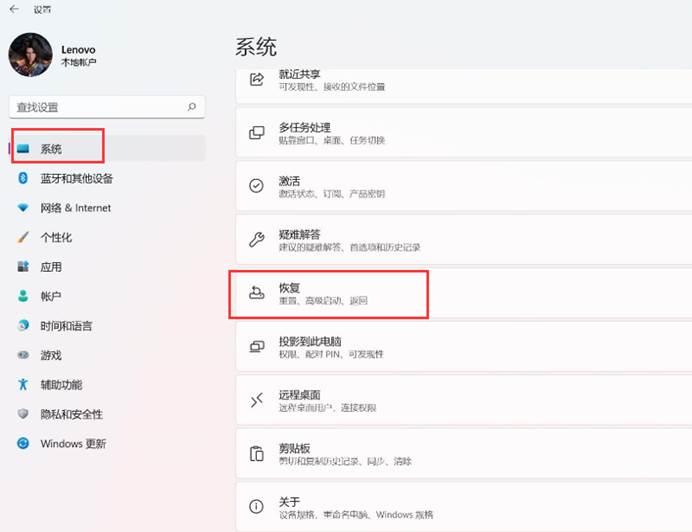
2、然后选择“系统–恢复”;
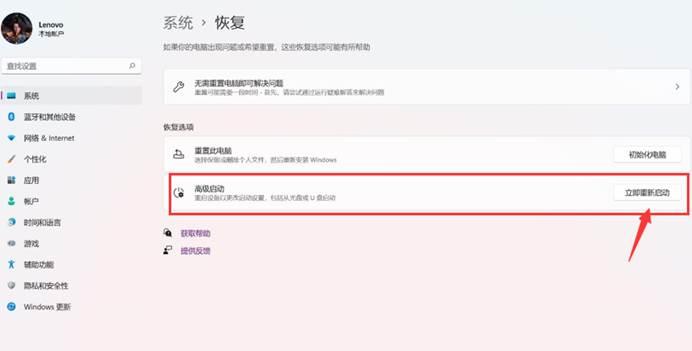
3、点击高级启动右侧 “立即重新启动”;
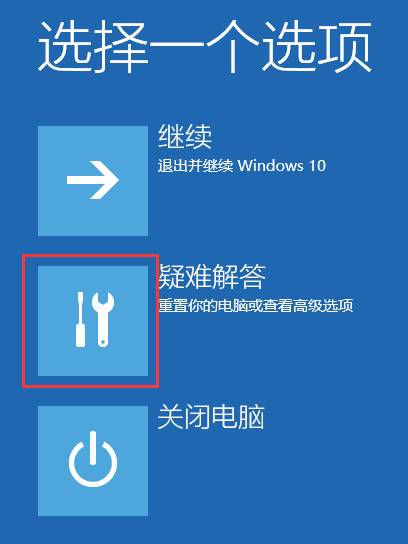
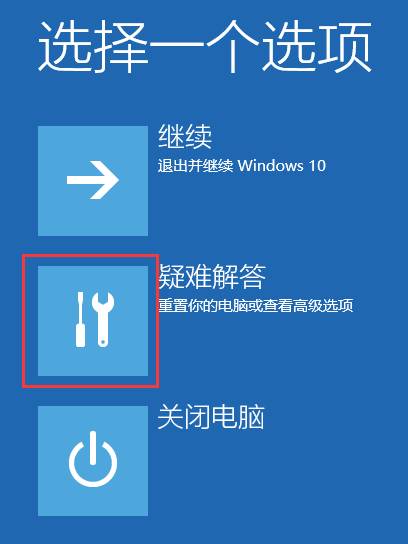
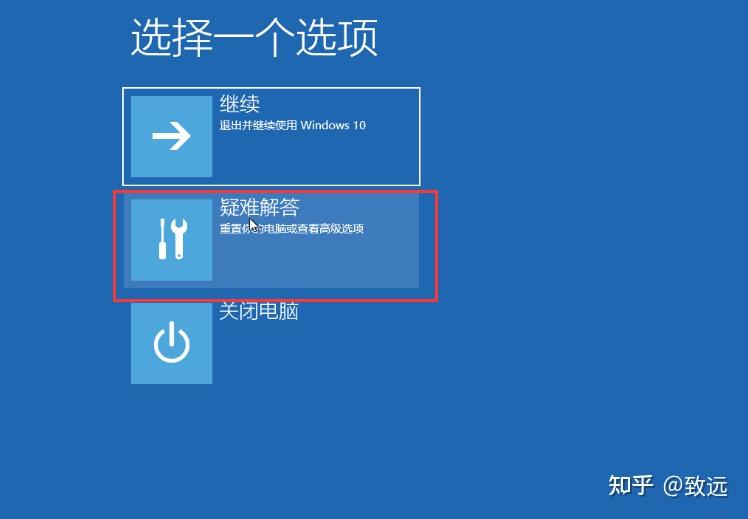
4、选择一个选项,选择“疑难解答”;
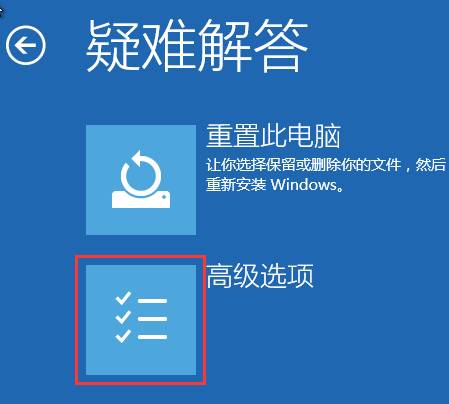
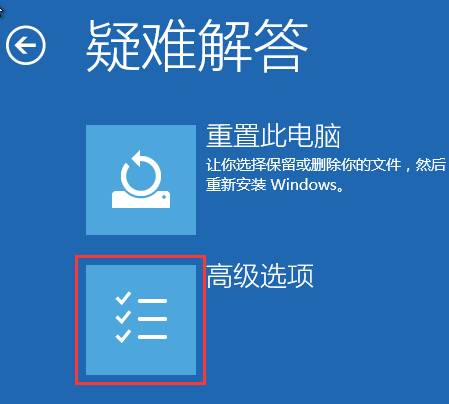
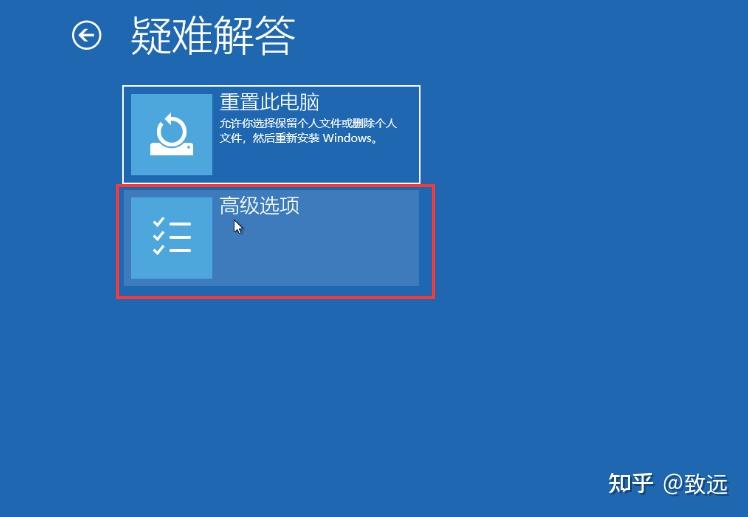
5、在“疑难解答”中点“高级选项”;
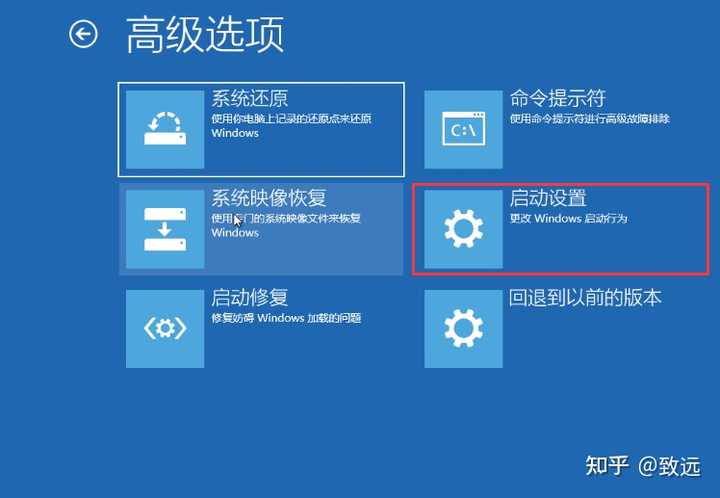
6、在高级选项中点击“启动设置”;
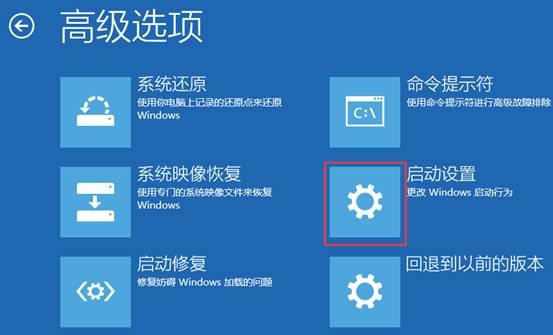
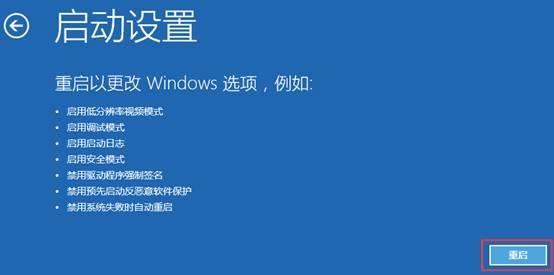
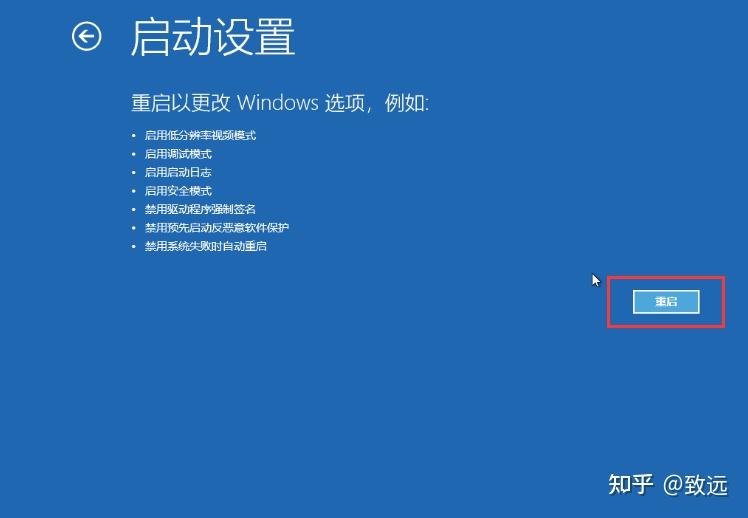
7、点击“重启”按钮;
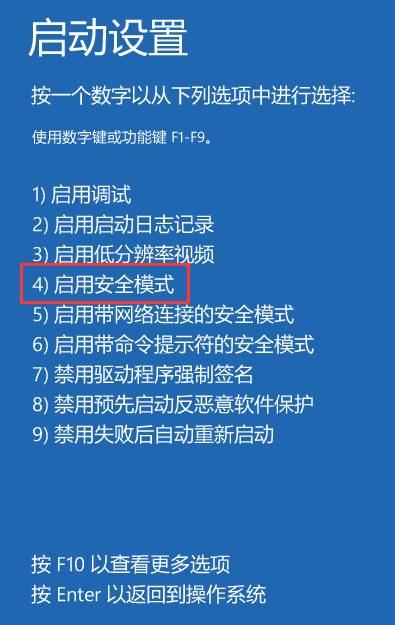
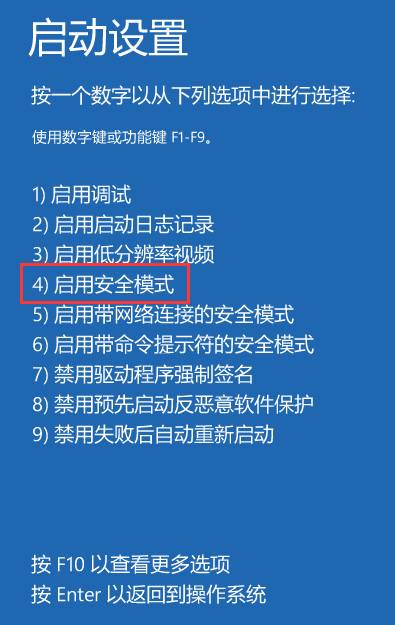
8、电脑此时会重启,重启后会看到如下图所示界面。按一下“F4”键或数字“4”就选择的是安全模式。其他的模式也是使用这个方法选择,选择以后会直接进去。
第二种方法:
1、正常启动系统,进入桌面,win+r输入msconfig后回车;
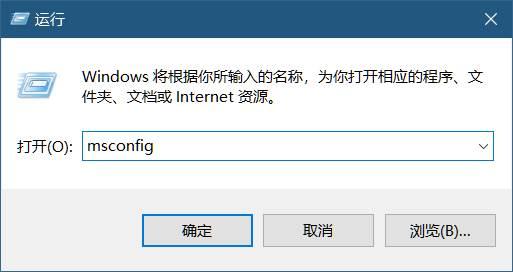
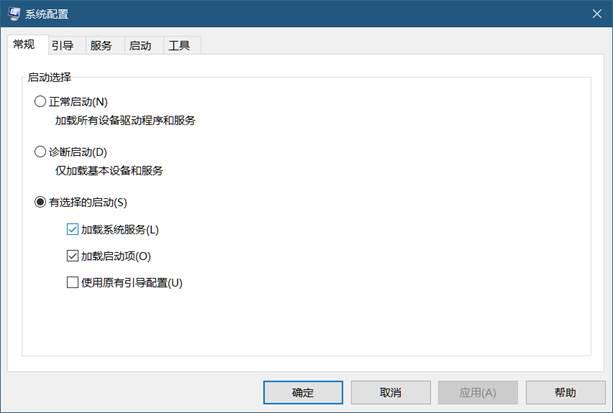
2、在“引导”标签页勾选“安全引导”,默认的“最小”即加载项最少,如果你有其他要求可酌情选择其他项目,比如你需要网络连接,就可以选择“网络”,然后点击“确定”;
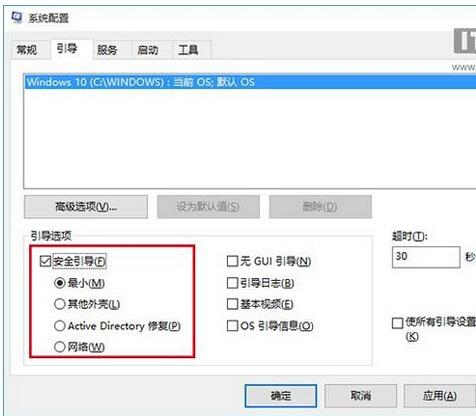
3、如果弹出对话框,你可以点击“重新启动”,也可以稍后自己重启;

注意:
重启后就可以直接进入安全模式。此时如果有安装更新的安排,重启后在进入安全模式的过程中,更新安装进程将失败。
重新进入系统配置界面,取消勾选“安全引导”,应用确定,重启电脑即可退出安全模式。
经常遇到用户在电脑使用过程中,因为更新或安装了某些软件导致系统无法正常进入桌面,或者进入系统桌面遇到各种各样的报错问题,这时候,往往需要到安全模式下做相应的卸载或杀毒操等操作。
安全模式是Windows系统的一种特殊启动模式,是不加载驱动及第三方软件的,安全模式下还可以拷贝数据,那怎么进入安全模式呢,下面介绍下Win10/11常见的进入安全模式的方法。
一、系统可以进入的情况下
可以按者Shift键,再点击重启;
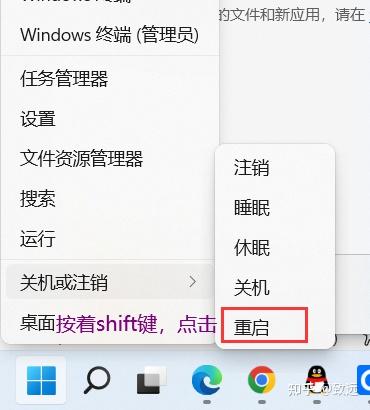
二、系统已无法进入登录界面
开机进入系统时长按电源键关机,重复3次以上,这样再次开机后直接会出现“恢复”的界面,单击“查看高级修复选项”;

以上两种情况都会进入到Win RE界面,如下图:
1、选择”疑难解答”;
2、选择”高级选项”;
3、选择“启动设置”;
4、点击“重启”;
5、重启后会出现启动设置选项菜单,按“F4”,选择“启用安全模式”;
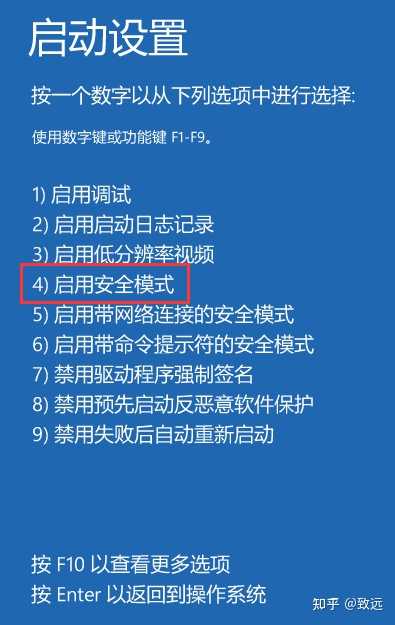
然后,会出现启动加载及登录界面,正常登录输入登录密码,就会进入到安全模式了。
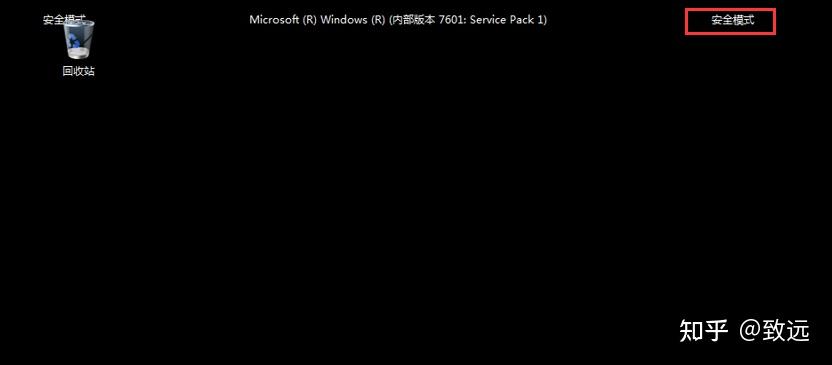
安全模式下四个角会显示 “安全模式”。